Frigate con la Tapo C200 y Home Assistant: detección de personas en local, paso a paso
Cómo conectar una TP-Link Tapo C200 a Frigate por RTSP, detectar personas sin nube y recibir avisos en Home Assistant, con el disco de vigilancia para las grabaciones.
Una cámara de vigilancia que avisa por cada hoja que se mueve acaba silenciada. Una que avisa solo cuando ve una persona es útil. Eso es lo que hace Frigate: un sistema de vigilancia local que analiza el vídeo con detección de objetos y le dice a Home Assistant qué ha visto, sin nube ni suscripción.
Esta guía describe el montaje con una cámara muy barata, la TP-Link Tapo C200, y el disco donde guardar las grabaciones. Antes de empezar, una advertencia honesta: Frigate cambia su configuración entre versiones. Los ejemplos de aquí sirven como punto de partida; contrasta siempre con la documentación oficial de Frigate para la versión que instales.
Qué vas a necesitar
- Una cámara con RTSP: la TP-Link Tapo C200 expone un stream H.264 por RTSP, que es lo que Frigate necesita.
- Un servidor donde ejecutar Frigate (un mini PC, un NAS o un servidor casero con Docker).
- Home Assistant ya instalado, y un broker MQTT (Mosquitto) para que se comuniquen.
- Un disco para grabar: el Seagate SkyHawk 4 TB está diseñado para escritura continua de vídeo.
Paso 1: crear la cuenta de cámara en la app Tapo
El RTSP de la Tapo no se activa solo. Con la cámara ya configurada en la app Tapo:
- Entra en los ajustes de la cámara y busca Cuenta de la cámara (en ajustes avanzados).
- Crea un usuario y una contraseña propios para el stream. No son los de tu cuenta de Tapo.
- Apunta la dirección IP de la cámara y, mejor aún, reserva esa IP en tu router para que no cambie.
Una vez hecho, puedes aislar la cámara de internet en el router si quieres que no hable con ningún servidor externo.
Paso 2: comprobar el stream
La Tapo ofrece dos flujos. Las rutas habituales son:
rtsp://USUARIO:CLAVE@IP_CAMARA:554/stream1: calidad alta.rtsp://USUARIO:CLAVE@IP_CAMARA:554/stream2: calidad baja.
Pruébalos antes de configurar nada, abriendo la URL en VLC. Si no ves imagen, revisa usuario, contraseña e IP: es el 90 % de los fallos.
Paso 3: configurar Frigate
La idea que mejor funciona es usar el flujo de baja calidad para detectar (más ligero) y el de alta calidad para grabar. Un ejemplo de punto de partida:
mqtt:
  host: IP_DEL_BROKER

cameras:
  salon:
    ffmpeg:
      inputs:
        - path: rtsp://USUARIO:CLAVE@IP_CAMARA:554/stream2
          roles:
            - detect
        - path: rtsp://USUARIO:CLAVE@IP_CAMARA:554/stream1
          roles:
            - record
    detect:
      enabled: true
    objects:
      track:
        - person
    record:
      enabled: true
Piezas clave:
rolesreparte cada flujo:detectpara el análisis yrecordpara guardar.objects.trackindica qué objetos importan. Conpersonte avisa de personas y no de coches o gatos.recordactiva la grabación. La retención (cuántos días guardar y si solo con movimiento o detecciones) cambia de nombre entre versiones: revísala en la documentación.
Paso 4: conectar con Home Assistant
- Instala la integración de Frigate para Home Assistant, normalmente a través de HACS.
- Apunta la integración a la dirección de tu Frigate.
- Verás las cámaras como entidades, con sensores de ocupación y de detección por objeto.
Desde ahí puedes crear automatizaciones: avisar al móvil con una instantánea cuando se detecta una persona, encender una luz o activar una escena.
Paso 5: el disco de las grabaciones
Grabar vídeo en continuo es una carga de escritura constante que un disco de escritorio no está pensado para soportar. El SkyHawk está homologado para 180 TB de escritura al año y su firmware está optimizado para vídeo. Si lo montas en un NAS, expón una carpeta a Frigate (por ejemplo, por NFS) y apunta el almacenamiento de grabaciones allí. Ten en cuenta que gira a 5400 RPM, así que es lento para otros usos y se oye: mejor en un cuarto aparte.
Limitaciones que debes conocer
- Visión nocturna en blanco y negro: la imagen infrarroja es monocroma, útil para detectar presencia pero no para identificar colores.
- Compresión agresiva: con poca luz o movimiento intenso, el H.264 degrada la imagen. Sirve para detectar personas, no para reconocimiento facial.
- Sin acelerador: detectar objetos con CPU funciona para pocas cámaras, pero si montas varias conviene un acelerador de detección. Consulta las opciones soportadas en la documentación de Frigate.
- La primera configuración requiere la app y una cuenta de Tapo, aunque luego puedas aislar la cámara.
Errores habituales
- Usar los datos de la cuenta de Tapo en la URL RTSP. Hay que crear la cuenta de cámara aparte.
- Detectar sobre el flujo de alta calidad. Es innecesariamente pesado.
- No reservar la IP de la cámara. Si cambia, Frigate pierde la cámara.
- Grabar en continuo en un disco que no está pensado para ello.
- Copiar un
config.ymlde un tutorial de otra versión. Algunas claves han cambiado de nombre.
Por dónde empezar
- Una cámara, la C200, y comprobar el RTSP con VLC.
- Frigate con una sola cámara y detección de personas.
- La integración con Home Assistant y un primer aviso al móvil.
- Solo después, más cámaras y el disco dedicado.
Empieza por una cámara. Cuando veas cómo reduce los falsos positivos respecto a un simple detector de movimiento, entenderás por qué merece la pena.
Productos mencionados
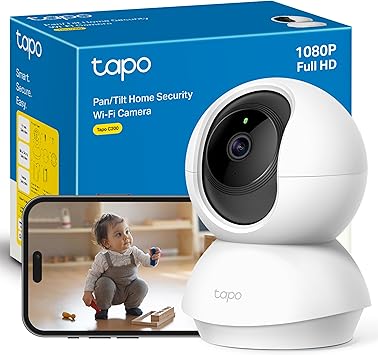
TP-Link Tapo C200
Cámara WiFi 360° con visión nocturna por 19€. La tengo integrada con Frigate y Home Assistant vía RTSP. La mejor relación calidad-precio para vigilancia DIY.
19.99€
39.99€
Seagate SkyHawk 4TB
Disco duro optimizado para vigilancia 24/7. Lo tengo en TrueNAS grabando las cámaras Frigate sin parar. Lleva meses sin un solo error SMART.
238.44€